
「Apexのフレンド申請を送ったのに届かない」「PS5とSwitchでフレンドになれない」「EA IDの入力が合ってるか不安」――。
Apexのフレンド申請は、プラットフォーム間で互換性がある(クロスプラットフォーム対応)ものの、いくつかの設定や手順を踏まないと届かないケースが多発しています。
この記事では、PS5/PS4/Switch/PC/Xbox それぞれの正しい申請手順、申請が届かない時の原因と対処法、そしてクロスプレイ設定の確認方法まで2026年最新版で網羅して解説します。
Apexフレンド申請の基本|3ステップで申請を送る
Apexでフレンド申請を送る基本の流れは、どのプラットフォームでも共通で3ステップです。
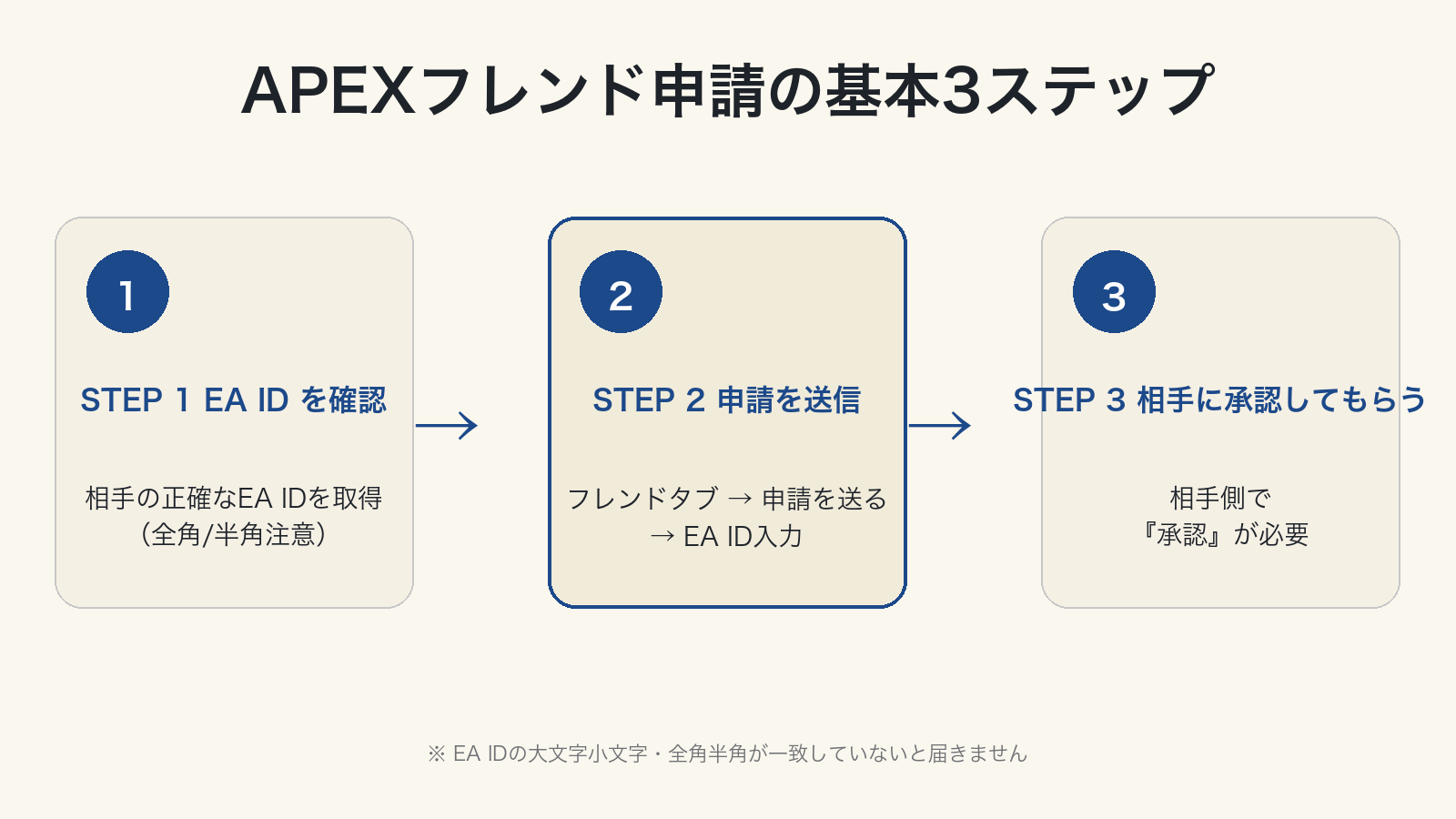
STEP 1: 相手のEA IDを確認する
Apexのフレンド申請はEA ID(旧Originアカウント名)で行います。プレイヤー名(ゲーム内の表示名)ではなく、EA IDの正確な入力が必要です。
- 大文字・小文字を正確に(例: TanukiTV と tanukitv は別人扱い)
- 全角・半角を区別する(特に数字や記号)
- 記号も含めて正確に(_ や - などの記号も判別)
EA IDの確認方法の詳細は、APEXのEA ID入力でフレンド申請が届かない時の確認手順も参照してください。
STEP 2: フレンドタブから申請を送信
Apexゲーム内のメニュー → 「フレンド」タブ → 「フレンド申請を送る」を選択し、相手のEA IDを入力して送信します。
STEP 3: 相手側で承認してもらう
申請を送信すると、相手側の「保留中の申請」一覧に表示されます。相手側で『承認』をクリックしないと、フレンドにはなりません。送信側はステータスが「保留中」のまま待機状態になります。
プラットフォーム別フレンド申請の可否|クロスプレイ完全対応
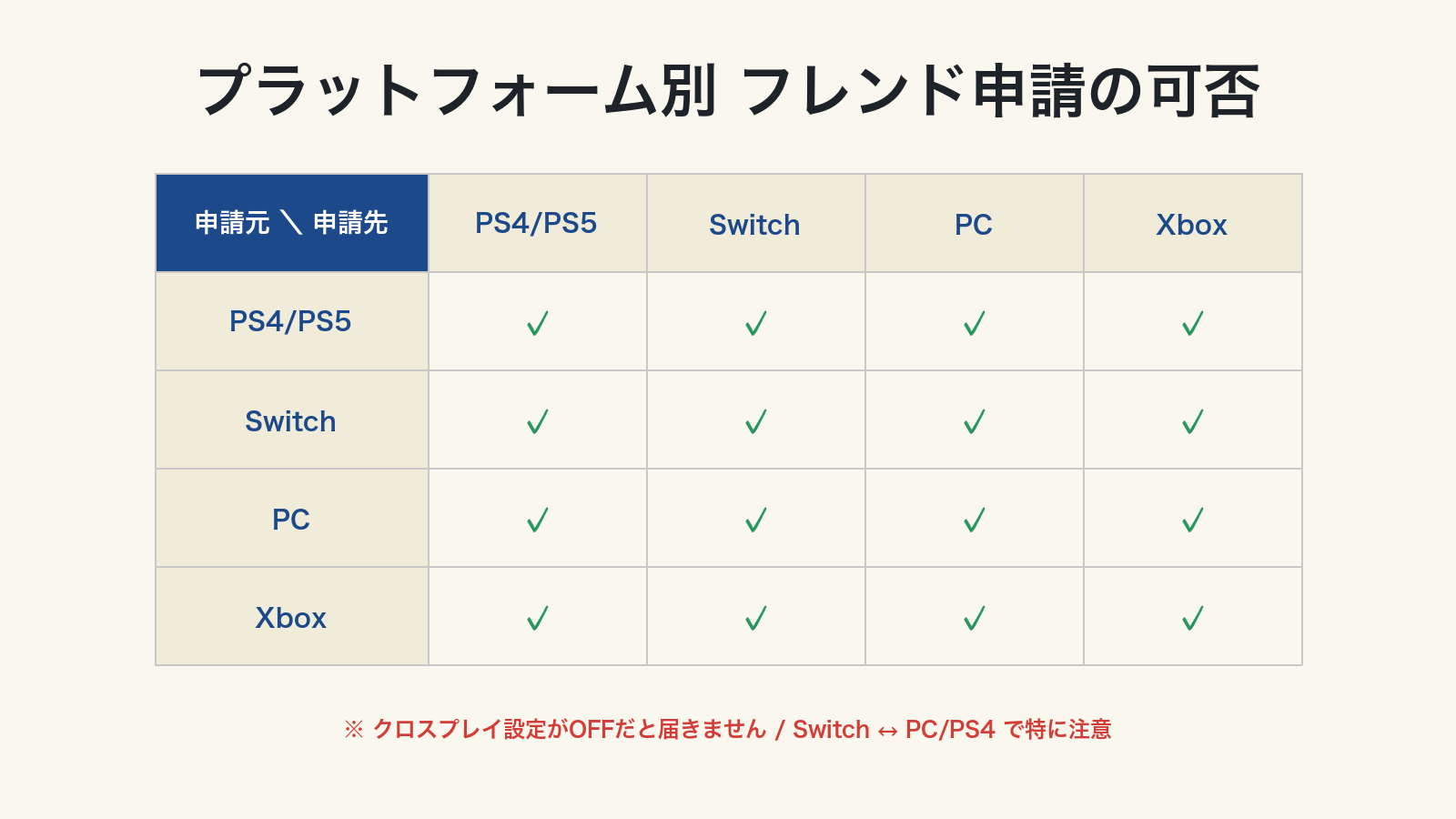
Apexは全プラットフォーム間でクロスプレイ対応しています。ただし、各プラットフォームでクロスプレイ設定がONになっている必要があります。
クロスプレイ設定の確認方法(各プラットフォーム)
クロスプレイ設定がOFFの場合、フレンド申請を送っても相手に届きません。各プラットフォームでの確認手順は以下のとおりです。
- PS5/PS4: ゲーム内『設定』→『ゲームプレイ』→『クロスプレイ』を『有効』に
- Switch: ゲーム内『設定』→『ゲームプレイ』→『クロスプレイ』を『有効』に
- PC(Steam/Origin): 同上
- Xbox: 本体側のクロスプレイ設定も合わせて『許可』に
Switch ↔ PS5/PS4 のフレンド申請(要注意プラットフォーム)
Switch と PS5/PS4 間のフレンド申請は、設定がOFFになっているケースが特に多いです。両方のプラットフォームで設定を有効にする必要があります(片方だけONでは不可)。
PC ↔ PS4/PS5 のフレンド申請
PC(Steam)とPS4/PS5間も同様。PC側のOriginクライアント設定でクロスプレイが有効になっているか確認してください。Steam版でもバックエンドはEA Originなので、Origin側の設定が反映されます。
フレンド申請が届かない主な原因と対処法
申請を正しく送ったはずなのに相手に届かない場合、以下の原因が考えられます。
原因①: クロスプレイ設定がOFF(最頻出)
送信側・受信側のどちらか一方でもクロスプレイ設定がOFFだと、フレンド申請は届きません。両方が『有効』になっているか確認してください。
原因②: EA IDの入力ミス
大文字小文字、全角半角、記号の違いで別人扱いになります。相手にスクリーンショットでEA IDを送ってもらうのが確実です。
原因③: ブロック・拒否設定
相手側のEAアカウント設定で「フレンド申請をブロック」が有効になっていると、申請自体が届きません。相手側で『プライバシー設定』→『フレンド申請』を「全員から受け取る」に変更する必要があります。
原因④: アカウントBAN・凍結
送信側または受信側のEAアカウントがBANされている場合、フレンド申請は無効になります。EAペナルティ履歴で確認方法を参照してください。
原因⑤: サーバー障害・メンテナンス
EAサーバー側で障害やメンテナンスが発生していると、申請の送信・受信が遅延・失敗するケースがあります。EA公式のサポートステータスページで障害情報を確認できます。
それでも解決しない時の最終手段
上記の対処法を試しても申請が届かない場合は、以下の手順を順番に試してください。
1. ゲーム・アプリの再起動
シンプルですが効果的。Apexを完全終了 → プラットフォーム本体も再起動 → Apex起動で申請を試行。
2. EA Originクライアントでフレンド申請を送る
Apexゲーム内ではなく、PC版のEA Originクライアントからフレンド申請を送る方法もあります。Origin側でフレンドになっていれば、Apex内でも自動的にフレンド扱いになります。
3. EA公式サポートに問い合わせる
すべて試してもダメな場合は、EA公式サポートに問い合わせます。問い合わせ時には以下の情報を準備してください。
- 自分のEA ID
- 申請を送ろうとしている相手のEA ID
- プラットフォーム(自分・相手それぞれ)
- 試した対処法のリスト
- エラーメッセージのスクリーンショット(あれば)
よくある質問(FAQ)
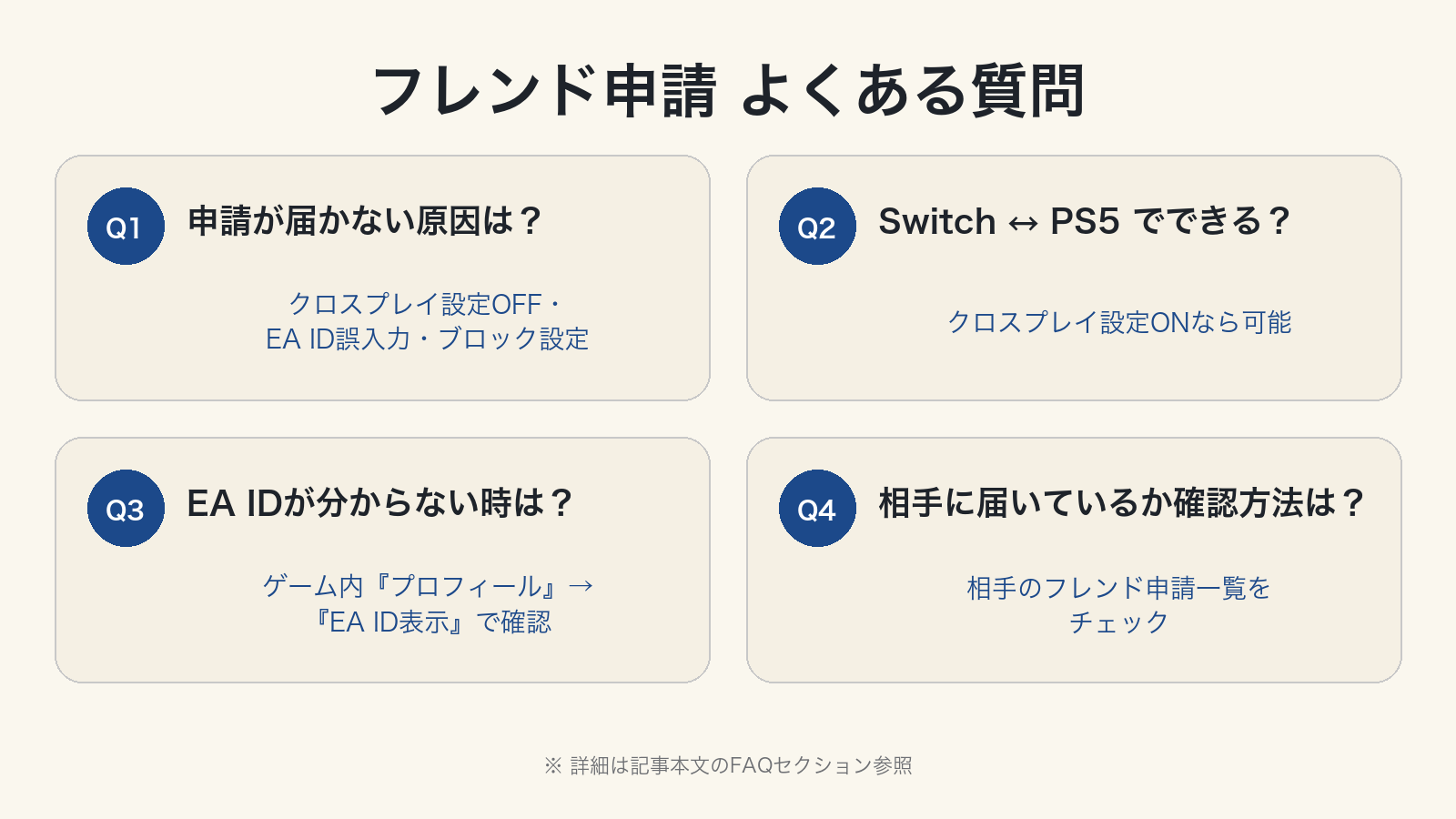
Q. 申請を送ったのにずっと「保留中」のままです。なぜ? A. 相手側で承認していないか、相手側のクロスプレイ設定がOFFの可能性が高いです。相手に直接確認してもらいましょう。
Q. Switch ↔ PS5 でフレンドになれますか? A. はい、クロスプレイ設定がONであれば可能です。両方のプラットフォームでクロスプレイ設定を有効にする必要があります。
Q. EA IDが分からない時はどうすれば? A. ゲーム内『プロフィール』→『EA ID表示』で確認できます。プレイヤー名(ゲーム内表示名)ではなくEA IDが必要です。
Q. 相手にフレンド申請が届いているか確認する方法は? A. 相手のApexゲーム内『フレンド』→『保留中の申請』一覧に表示されているか確認してもらいましょう。
Q. ブロックされている場合、申請は届く? A. 届きません。相手側でブロックを解除してもらう必要があります。ブロックされているかは表示されないので、別の方法で確認するしかありません。
Q. EA Originクライアントからの申請とゲーム内申請、どちらが確実? A. どちらでも基本的に同じです。ただし、ゲーム内でうまくいかない場合はOriginクライアント経由を試す価値があります。
Q. クロスプレイ設定がOFFだと何が起きる? A. 別プラットフォームのプレイヤーからのフレンド申請を受け取れません。また、別プラットフォームのフレンドとマッチングできなくなります。
まとめ|Apexフレンド申請のトラブルは設定確認が9割
Apexのフレンド申請が届かない場合、原因の大半はクロスプレイ設定のOFFかEA IDの入力ミスです。
- 送信側・受信側ともクロスプレイ設定がONになっているか確認
- EA IDは正確に入力(大文字小文字・全角半角・記号)
- Switch ↔ PS5/PS4 間は特に設定不備が起きやすい
- 解決しない場合はEA公式サポートに問い合わせが最終手段
Apexは全プラットフォーム間でクロスプレイ対応しているので、設定を正しくすれば機種を問わずフレンドプレイ可能です。
関連記事
- APEXのEA ID入力でフレンド申請が届かない時の確認手順
- 【Apex】BAN確認方法と解除手順|ハードウェアBAN・誤BAN全対処法【2026】
- Apexで「ゴス(gosu)」とは?意味と使い方を徹底解説
(注記) 本記事はEA公式情報・コミュニティ報告に基づき作成しています。Apexの仕様変更により手順が変わる可能性があるため、最新情報は公式サポートでご確認ください。